Word: Formatvorlagen und Inhaltsverzeichnis in fünf Schritten
Wer eine Arbeit, einen Bericht oder ein Handbuch in Word schreibt, kennt den Ärger: Überschriften sehen unterschiedlich aus, das Inhaltsverzeichnis stimmt nicht, und die Seitenzahl steht auf der Titelseite. Die Lösung heisst Formatvorlagen. Mit ihnen steuerst du das Aussehen zentral und lässt Word das Inhaltsverzeichnis automatisch erstellen. Diese Anleitung führt dich in fünf Schritten durch.
Schritt 1: Überschriften als Formatvorlagen zuweisen
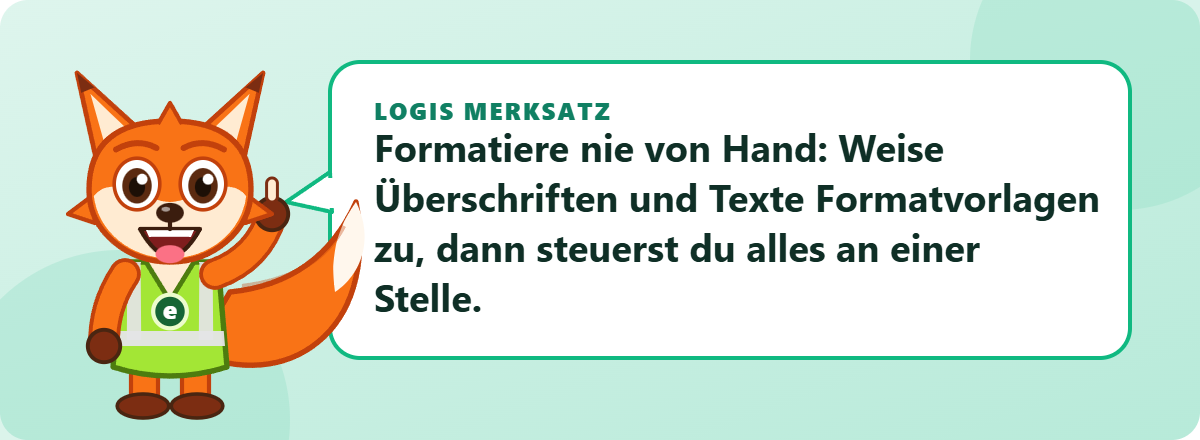
Statt eine Überschrift gross und fett zu machen, weist du ihr eine Formatvorlage zu: Markiere die Zeile und wähle im Menü Start die Vorlage Überschrift 1. Untergeordnete Abschnitte erhalten Überschrift 2 und Überschrift 3. Tastenkürzel: Strg+Alt+1, Strg+Alt+2, Strg+Alt+3.
Warum das wichtig ist: Word erkennt die Struktur deines Dokuments. Dadurch funktionieren Navigationsbereich, Gliederung und Inhaltsverzeichnis.
Schritt 2: Normalen Text mit der Vorlage «Standard» formatieren
Für Fliesstext verwendest du die Vorlage Standard. Willst du Schrift oder Zeilenabstand ändern, passt du die Vorlage an: Rechtsklick auf die Vorlage, Ändern, Schrift, Grösse, Abstand wählen. Alle Absätze mit dieser Vorlage ändern sich gleichzeitig.
Vermeide Leerzeilen, um Abstand zu erzeugen. Stelle den Abstand vor und nach Absätzen in der Vorlage ein.
Logi empfiehlt: Vom Anfänger bis zum Profi: Der Word-Kurs zeigt Formatvorlagen, Verzeichnisse, Serienbriefe und mehr an Praxisbeispielen. Dazu passt der Kurs Microsoft Word – vom Anfänger bis Profi auf e-learning.place. Jetzt gratis registrieren und mit der ersten Lerneinheit starten, ohne Kreditkarte.
Schritt 3: Aussehen der Überschriften anpassen
Rechtsklick auf Überschrift 1, Ändern. Hier wählst du Schriftart, Grösse, Farbe und Abstand. Dasselbe machst du für Überschrift 2 und 3. Nach einer Änderung sind alle Überschriften im Dokument aktualisiert. Das spart bei einem langen Dokument viel Zeit.
Für Nummerierungen (1, 1.1, 1.2) nutzt du eine Liste mit mehreren Ebenen, die mit den Überschriftenformaten verknüpft ist. So nummeriert Word automatisch.
Schritt 4: Inhaltsverzeichnis einfügen
Setze den Cursor an die Stelle, an der das Verzeichnis stehen soll. Wähle Verweise, Inhaltsverzeichnis und ein Muster. Word erstellt es aus allen Überschriften 1 bis 3, inklusive Seitenzahlen und anklickbaren Verknüpfungen.
Wenn du später Text änderst oder Überschriften ergänzt, klicke mit der rechten Maustaste auf das Verzeichnis und wähle Felder aktualisieren oder drücke F9. Aktualisiere vor dem Druck oder Export als PDF immer.
Schritt 5: Seitenzahlen ohne Titelseite
Wähle Einfügen, Seitenzahl und eine Position. Damit die Titelseite keine Zahl zeigt, aktiviere im Bereich Kopf- und Fusszeile die Option Erste Seite anders. Soll die Zählung erst nach dem Verzeichnis beginnen, fügst du einen Abschnittswechsel ein (Layout, Umbrüche, Nächste Seite). Anschliessend löst du bei der Fusszeile des neuen Abschnitts die Verknüpfung zum vorherigen und stellst unter Seitenzahlen formatieren die Startnummer ein.
Typische Fehler und wie du sie vermeidest
| Fehler | Besser |
|---|---|
| Überschrift von Hand formatiert (fett, gross) | Formatvorlage Überschrift 1 bis 3 |
| Leerzeilen für Abstand | Abstand in der Formatvorlage |
| Tabulatoren oder Leerzeichen für Spalten | Eine Tabelle einfügen |
| Verzeichnis von Hand getippt | Automatisches Inhaltsverzeichnis |
| Manueller Seitenumbruch mit Enter | Seitenumbruch (Strg+Enter) oder Absatzoption «Seitenumbruch davor» |
Tipps für lange Dokumente
- Navigationsbereich: Öffne ihn unter Ansicht, Navigationsbereich. Du siehst die Struktur und springst mit einem Klick.
- Dokumentvorlage: Speichere eine eigene Vorlage mit Formatvorlagen, wenn du ähnliche Dokumente schreibst.
- Verweise auf Abbildungen: Mit Beschriftungen (Verweise, Beschriftung einfügen) nummeriert Word Abbildungen und Tabellen automatisch, und du erstellst ein Abbildungsverzeichnis.
Übung: Dokument aufräumen
Du erhältst ein Dokument, in dem alle Überschriften von Hand fett formatiert sind. Vorgehen: Markiere jede Überschrift, weise ihr Überschrift 1 oder 2 zu, entferne die manuelle Formatierung (Strg+Leertaste), passe die Vorlagen an und füge ein Inhaltsverzeichnis ein. Prüfe danach im Navigationsbereich, ob die Struktur stimmt.
Häufige Fragen
Warum zeigt mein Inhaltsverzeichnis keine Einträge?
Meist hast du keine Überschriftenformate zugewiesen. Prüfe, ob die Zeilen als Überschrift 1 bis 3 formatiert sind, und aktualisiere das Verzeichnis.
Kann ich Überschriften 4 und 5 ins Verzeichnis aufnehmen?
Ja. Unter Verweise, Inhaltsverzeichnis, Benutzerdefiniertes Inhaltsverzeichnis stellst du die Anzahl der Ebenen ein.
Funktioniert das auch in der Online-Version?
Grundfunktionen ja, einige Optionen aber nur in der Desktop-Version. Prüfe die Hilfe der jeweiligen Version.
Quellen und weiterführende Links
Weiterlernen auf e-learning.place
Logi begleitet dich durch die Kurse der Plattform: mit Praxisfällen, Übungen, Lernkarten und Quiz. So wird aus diesem Artikel eine Lernroutine.
- Passender Kurs: Microsoft Word – vom Anfänger bis Profi: Formatvorlagen, Verzeichnisse, Serienbriefe und professionelle Dokumente.
- Gratis starten: Alle veröffentlichten Selbstlernkurse lassen sich mit einem Gratiskonto nutzen, mit Werbepausen und ohne Kreditkarte. Kostenlos registrieren oder zuerst die Lernproben ansehen.
- Lernpfade: Lernpfade ordnen mehrere Kurse zu einem Ziel. Alle Lernpfade ansehen oder den gesamten Kurskatalog durchsuchen.
- Premium: werbefrei lernen, mit persönlichem Lernplan, Vorlesen und KI-Lernhilfe. Premium ansehen.